工具實測紀錄 · 8 / 20 項已完成指定操作
AI 與創作

OBS Studio

錄下螢幕操作,或把多個畫面組成直播場景。

我聽得懂的介紹

同一個操作要解釋很多次,能不能錄一次給大家看?

把你選的電腦畫面和聲音,錄成一支影片。

像這樣的時候,就可能用得到

希比要教夥伴怎麼使用網站。用文字講不清楚,又不想每次都重新示範。

它幫你省下什麼麻煩?

錄下操作過程,別人就能暫停、重看,照著做;也可另外設定直播。

適合你,如果……

想錄電腦教學、示範軟體操作或準備直播。

可以先不用,如果……

只想剪好已經拍完的影片;那比較像剪輯工具的工作。

SYLBIE 希比的日常

用四格漫畫,看懂這件事

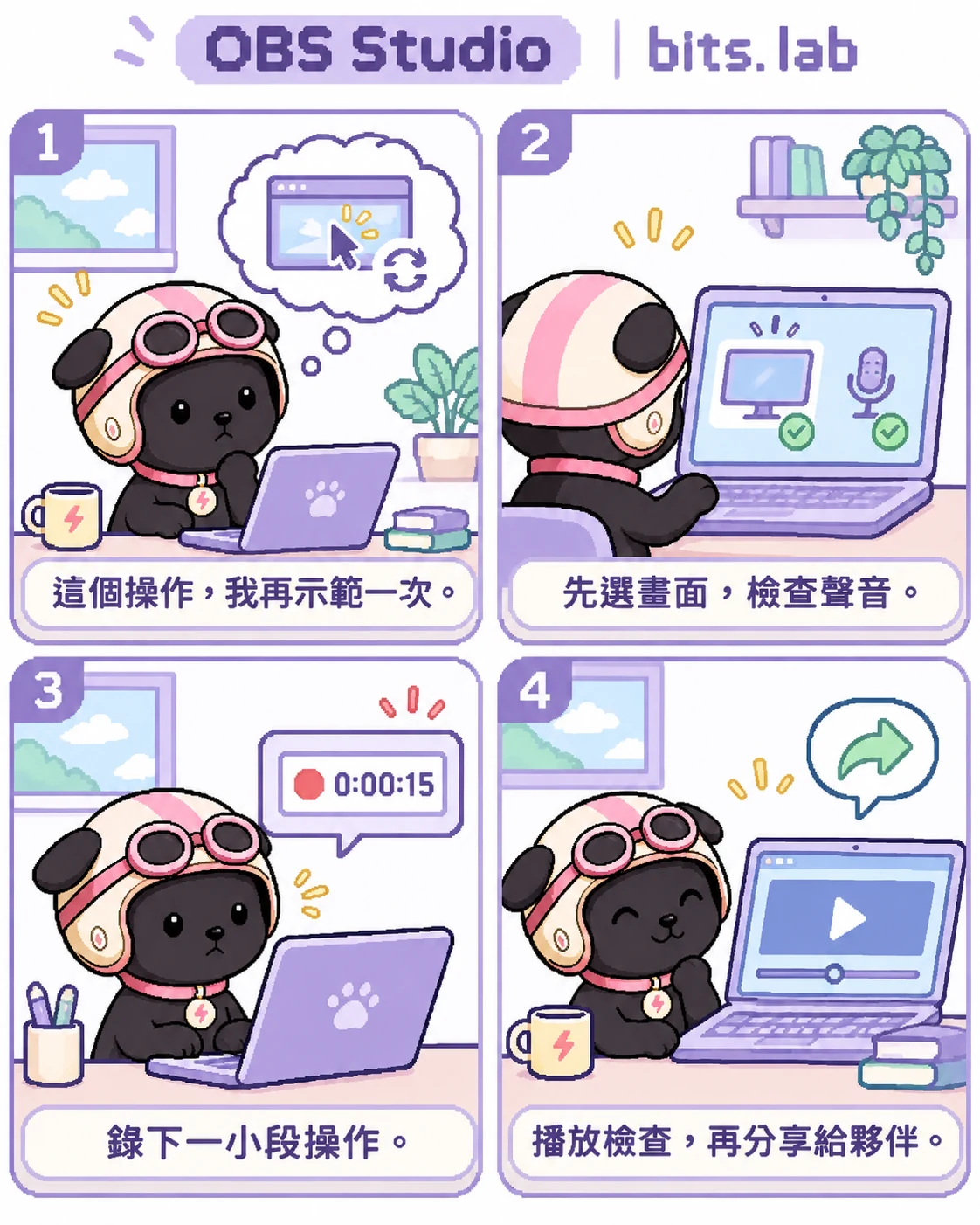
希比示範 OBS Studio 的生活情境;四格內容詳見下方文字。
點圖片可放大。這是用途情境示意,不是實機畫面,也不代表功能已通過測試。
  1. 這個操作,我再示範一次。
  2. 先選畫面,檢查聲音。
  3. 錄下一小段操作。
  4. 播放檢查,再分享給夥伴。

我想試試,從哪裡開始?

先準備這些

以下是開始方向。實際按鈕與可用功能請對照官方當前版本;本頁未將情境說明當成完整實測教學。

  1. 開啟設定精靈,依電腦與錄影需求選擇設定。
  2. 加入要錄的畫面來源,確認預覽只出現你想分享的內容。
  3. 檢查麥克風與聲音指示,先錄一小段測試。
  4. 停止錄影,找到檔案並實際播放,確認有畫面也有聲音。

最後應該得到什麼?

得到一段可重看的操作影片。開始錄影不代表一定收得到聲音,所以要播放檢查。

它做不到,或仍待確認的地方

想再多懂一點:背後怎麼運作?

功能介紹與架構

畫面、麥克風等叫做「來源」;你把來源放進一個「場景」。

程式把這些畫面和聲音組在一起,再編成影片存到電腦。

選擇直播時才會把內容送到設定的平台;錄影與直播按鈕不能混用。

內容整理日期:2026-11-09。比喻只幫助理解,功能與查證範圍以本頁限制及來源紀錄為準。

它可以幫你做什麼?

錄下螢幕操作,或把多個畫面組成直播場景。 可以混合螢幕、攝影機與音訊來源。

錄影螢幕錄製直播教學影片

適合的地方

  • 可以混合螢幕、攝影機與音訊來源。

開始之前,也看看限制

  • 需要調整音訊和錄影設定;效能取決於硬體與編碼方式。

開源不等於安全審計,也不代表每一項雲端服務或附加功能都免費。

正在找其他選擇?

如果你正在比較 Camtasia、Streamlabs,可以把這項工具列入評估;功能不保證完全相同。

找同類工具並比較

中文教學

這項工具的完整逐步實機教學尚未上架。

許願這項工具的教學

這項工具,實際確認到哪裡?

文件已核對・操作待驗證

尚未完成桌面安裝與操作;官方入口可達不代表已實測。

測試環境:目前可控制的測試環境未安裝此桌面程式
方式:環境與文件檢查
來源發行版本:33.0.1(不代表網頁部署版號)

已執行

  • 官方入口、發行來源及授權文件核對;未完成核心操作

尚未確認

  • 擷取測試畫面、錄影、停止與播放
  • Windows/macOS/手機相容性

測試只涵蓋以上步驟,不是全平台相容性或安全保證。

來源與資料檢查

作者/維護者:obsproject 與專案貢獻者
文件狀態:文件已檢查。
操作狀態:文件已核對・操作待驗證。
檢查日期:2026-11-09。資料編輯日期:2026-11-09。

官方 README
內容版本:67a4673ff48767c3384791783db2b12ea6ad4130
README 與 Repository 授權中繼資料;未操作實測

官方授權文件
內容版本:d159169d1050894d3ea3b98e1c965c4058208fe1
授權文字已讀取;未涵蓋全相依套件、商標或法律審查

資料過期或連結失效?回報

也可以看看

AI 與創作

Excalidraw

把腦中的想法畫成簡單、清楚的手繪風流程圖。

入門直接使用附中文教學
適合用來
流程圖
授權
MIT
部分操作已確認 · 2026-11-09

流程圖可開啟;匯出時瀏覽器拒絕檔案選擇權限,完整教學流程未通過。

AI 與創作

Shotcut

在電腦上剪接影片、調整聲音與匯出作品。

一般安裝使用教學待補
適合用來
剪片
授權
GPL-3.0
文件已核對・操作待驗證 · 2026-11-09

尚未完成桌面安裝與操作;官方入口可達不代表已實測。

AI 與創作

Krita

用數位筆刷畫插畫、漫畫與概念草圖。

一般安裝使用教學待補
適合用來
繪圖
授權
GPL-3.0
文件已核對・操作待驗證 · 2026-11-09

尚未完成桌面安裝與操作;官方入口可達不代表已實測。