Owe 待辦醬
在 LINE 工作台管理自己的待辦,也能與已連結的好友互相交辦。
想到一件要做的事,怎麼不要轉頭就忘?
在 LINE 工作台管理自己的待辦,也能與已連結的好友互相交辦。
像這樣的時候,就可能用得到
希比想到明天要整理拍攝器材,但正在出門。牠想先記起來,不必靠腦袋一直記住。
它幫你省下什麼麻煩?
讓待辦集中在常用的 LINE 入口。記下來後,仍需要你查看並完成事情。
適合你,如果……
想管理自己的事,或與好友協作完成事情的人。
可以先不用,如果……
需要複雜企業流程、保證即時送達或無限提醒的情境。
用四格漫畫,看懂這件事
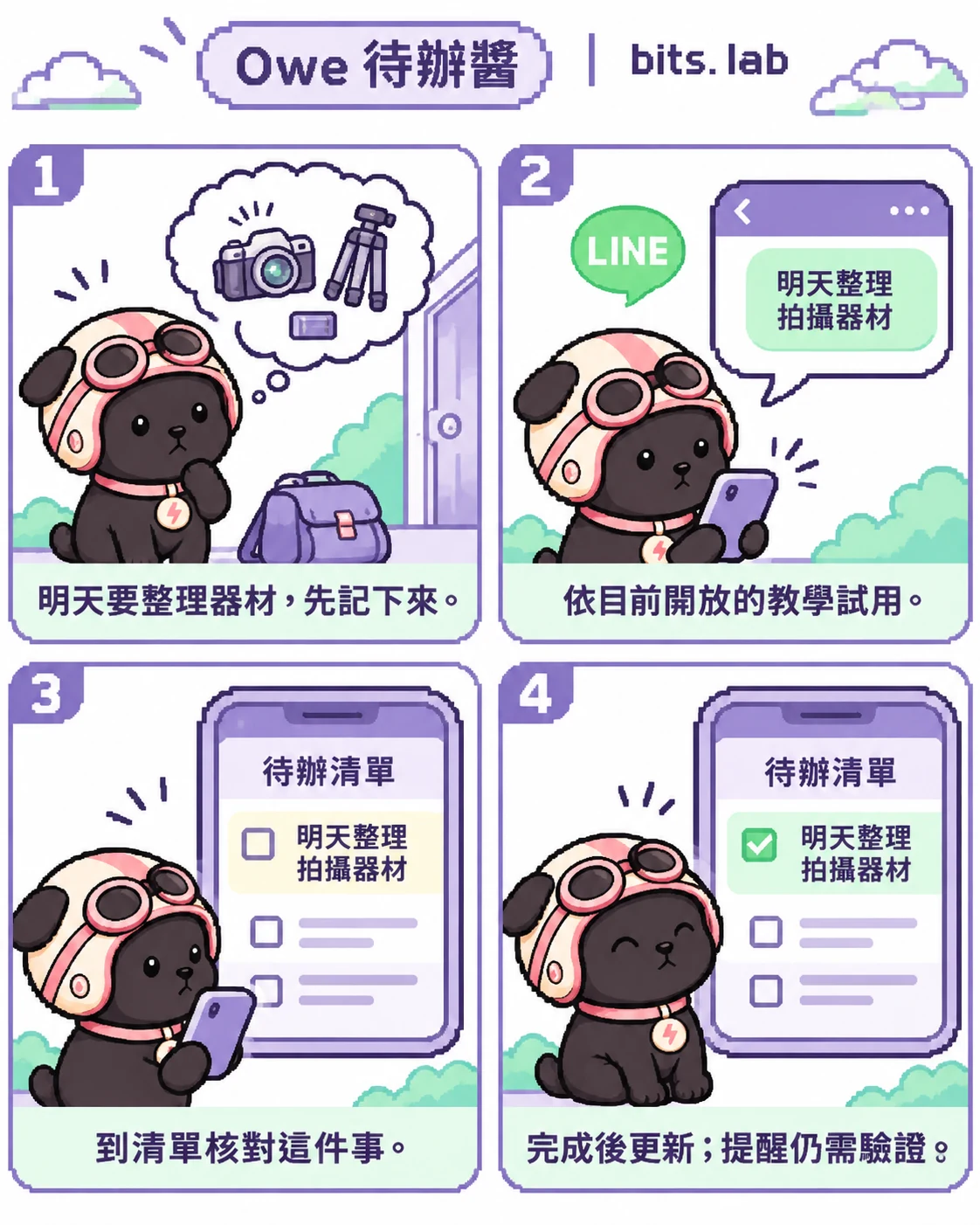
- 想到要整理器材,先記下來。
- 在 LINE 點「新增一件事」。
- 在詳情核對內容與提醒。
- 做完後按完成待辦。

OWE V2.6 / iPhone 桌面快捷
把 OWE 放上主畫面。
不用另外下載 App。把常用入口放在 iPhone 桌面,想到一件事,就能直接開始。
加入 iPhone 主畫面選擇想放在桌面的入口
第一次加入,跟著這樣做
- 用 Safari 開啟上方安裝頁。如果目前在 LINE 裡,先從右上角選單選擇以瀏覽器開啟,確認使用 Safari。
- 在安裝頁選擇要放上桌面的入口,留在該入口的安裝頁。
- 點 Safari「分享」(方框向上箭頭;部分版本位於更多選單),選「加入主畫面」。若看到「作為網頁 App 開啟」,請保持開啟,再按「新增」。
- 回到 iPhone 主畫面,點狗狗機器人圖示。需要時用 LINE 登入,完成後會回到原先選擇的功能。
可以分別加入不同入口;iPhone 不保證提供長按圖示的快捷選單。
遇到問題時
為什麼第一次需要登入?
OWE 沿用 LINE 身分驗證。Safari、LINE 與主畫面網頁 App 可能各自保存登入狀態;第一次開啟或登入過期時需重新確認身分,不需要另外註冊 OWE 帳號。
沒有網路或按下去還在處理?
待辦與提醒需要網路。離線時不會自動送出或重送,也不會公開快取私人待辦。請等待畫面結果;若逾時,先重新整理確認是否已建立,避免重複操作。無法登入時可使用「返回 LINE 開啟」。
圖示還是舊的,或找不到加入主畫面?
請使用 Safari 開啟安裝頁,並向下查看分享選單。若桌面仍顯示舊圖示,可移除舊捷徑後重新加入;這不會刪除伺服器上的待辦。
這是 iPhone Widget 嗎?
目前提供的是主畫面網頁 App 快捷入口,尚未提供直接在桌面顯示待辦數量的原生 iOS Widget。
我想試試,從哪裡開始?
先準備這些
- 以 LINE 登入我的工作台。教學網頁不需登入。
- 接收 LINE 通知需加入 bits. lab 小幫手;交辦好友先建立連結。
- 先用不含個資的小事練習。
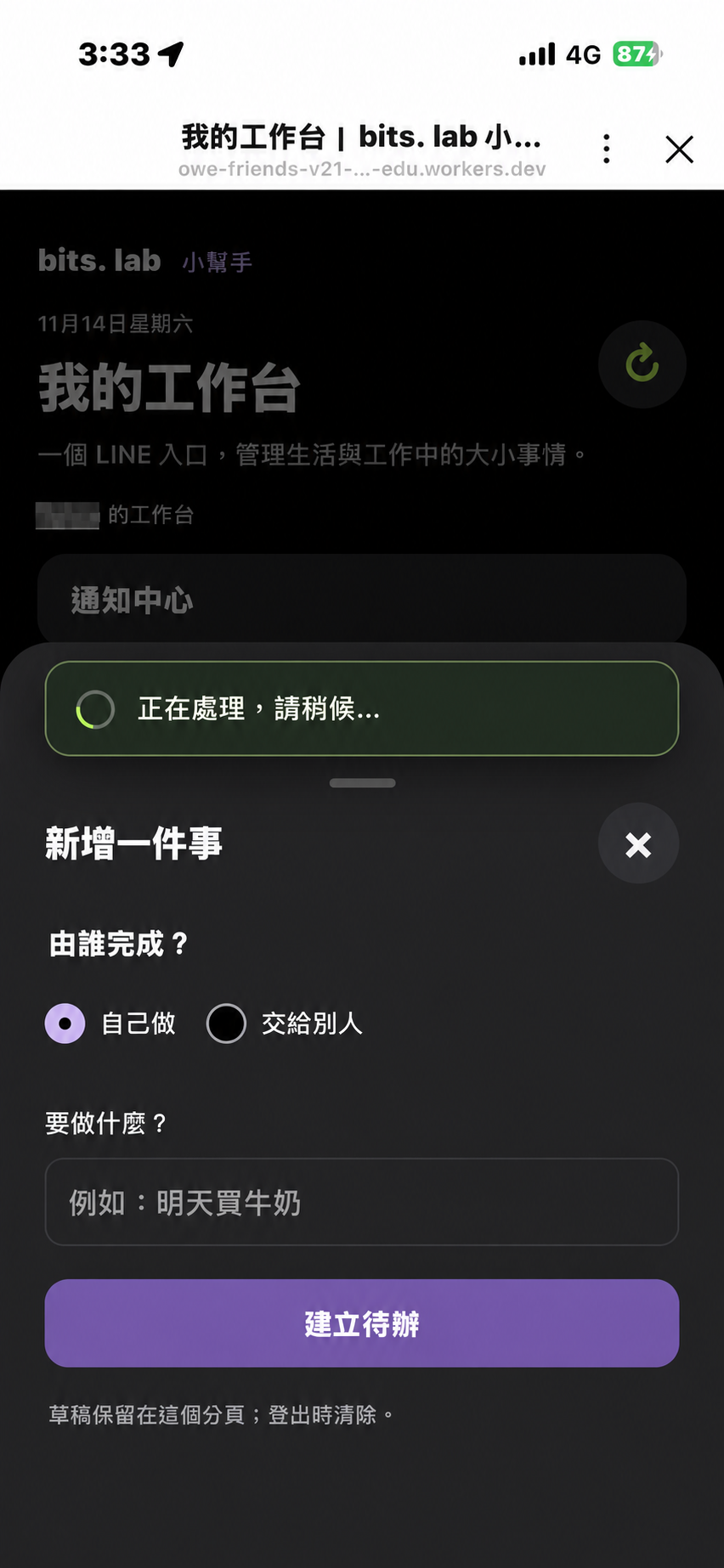
- 在 LINE 下方選單點「新增一件事」。
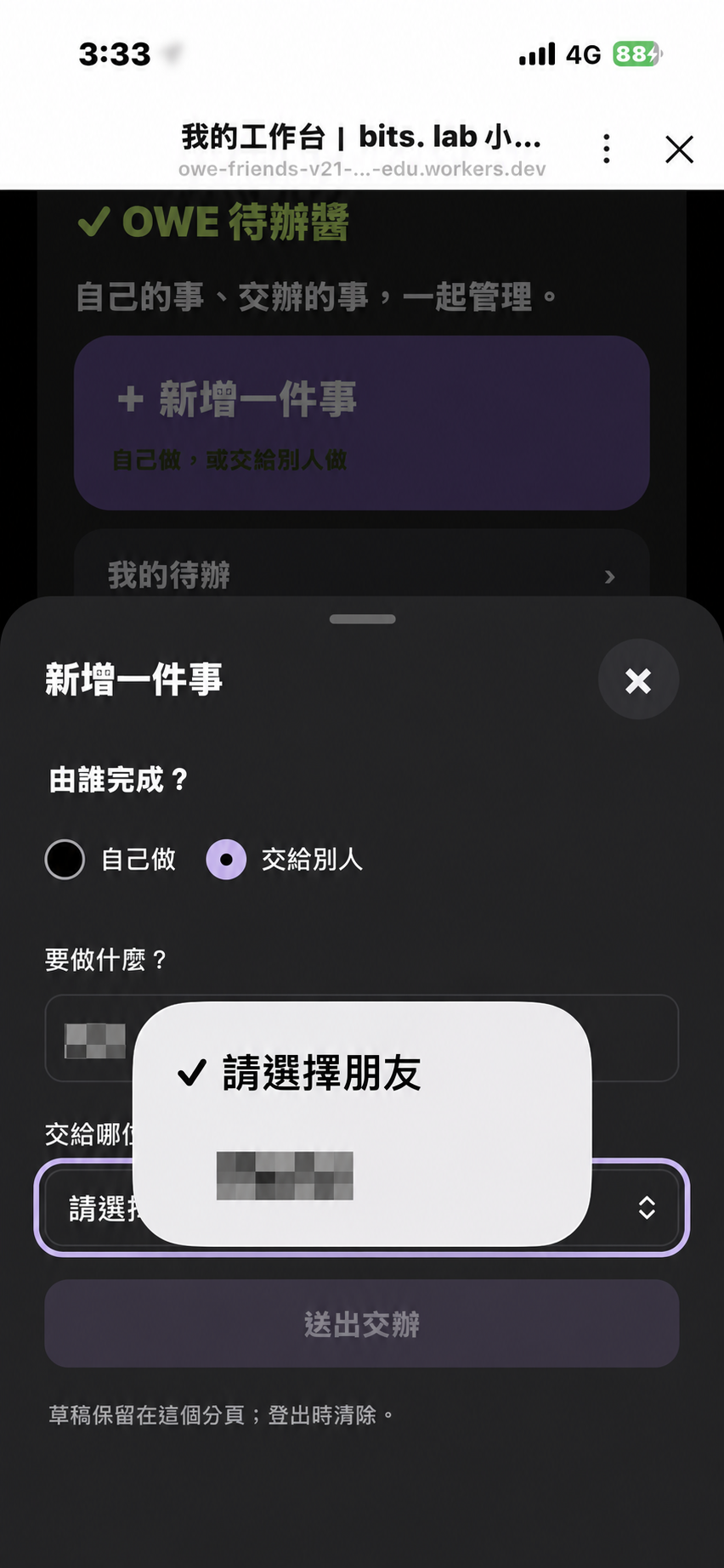
- 選擇自己做或交給別人,填寫事情內容。
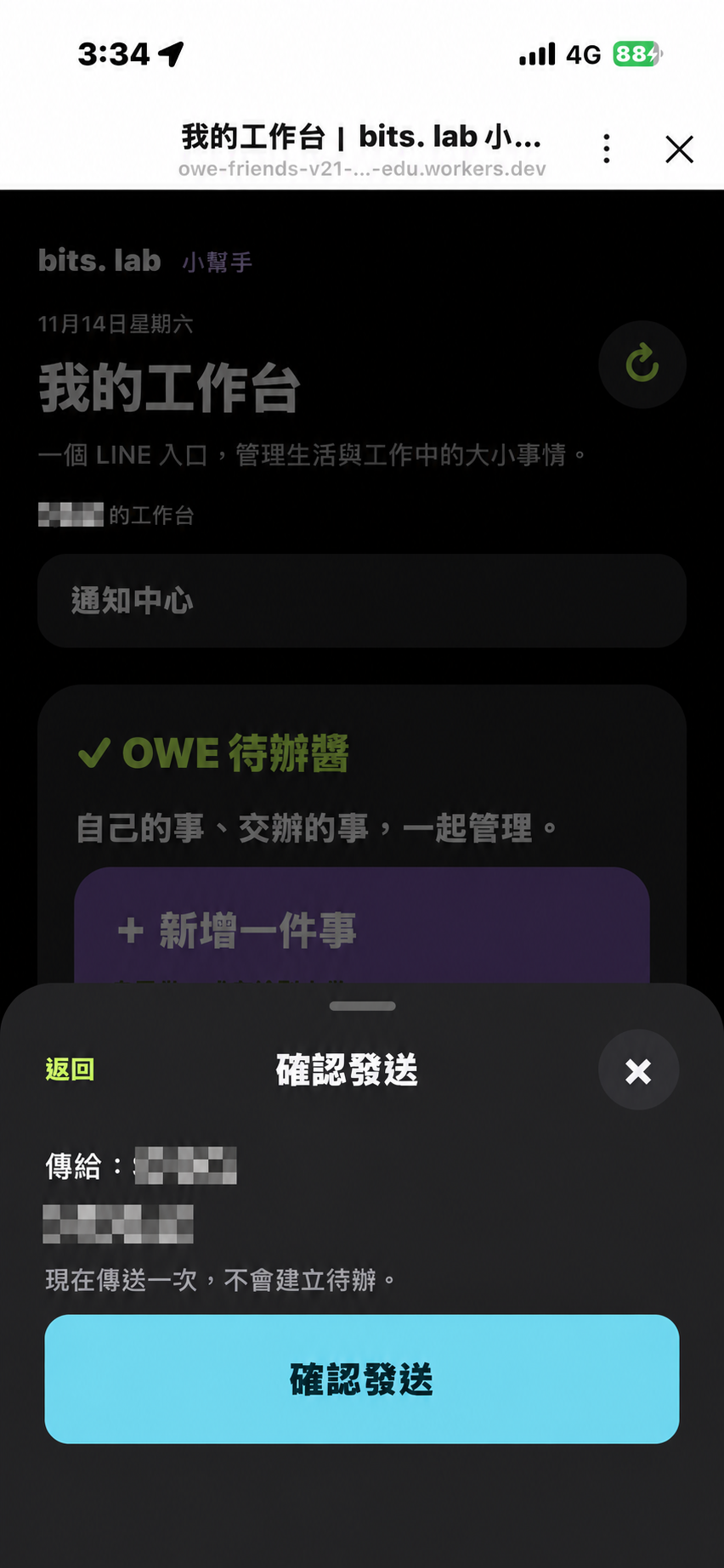
- 自己做按「建立待辦」;交給別人時,選朋友後按「送出交辦」。
- 在詳情核對,做完按「完成待辦」。
做完之後呢?
自己的事情完成後打勾。交給朋友的事,等朋友接受後,就能一起查看進度。
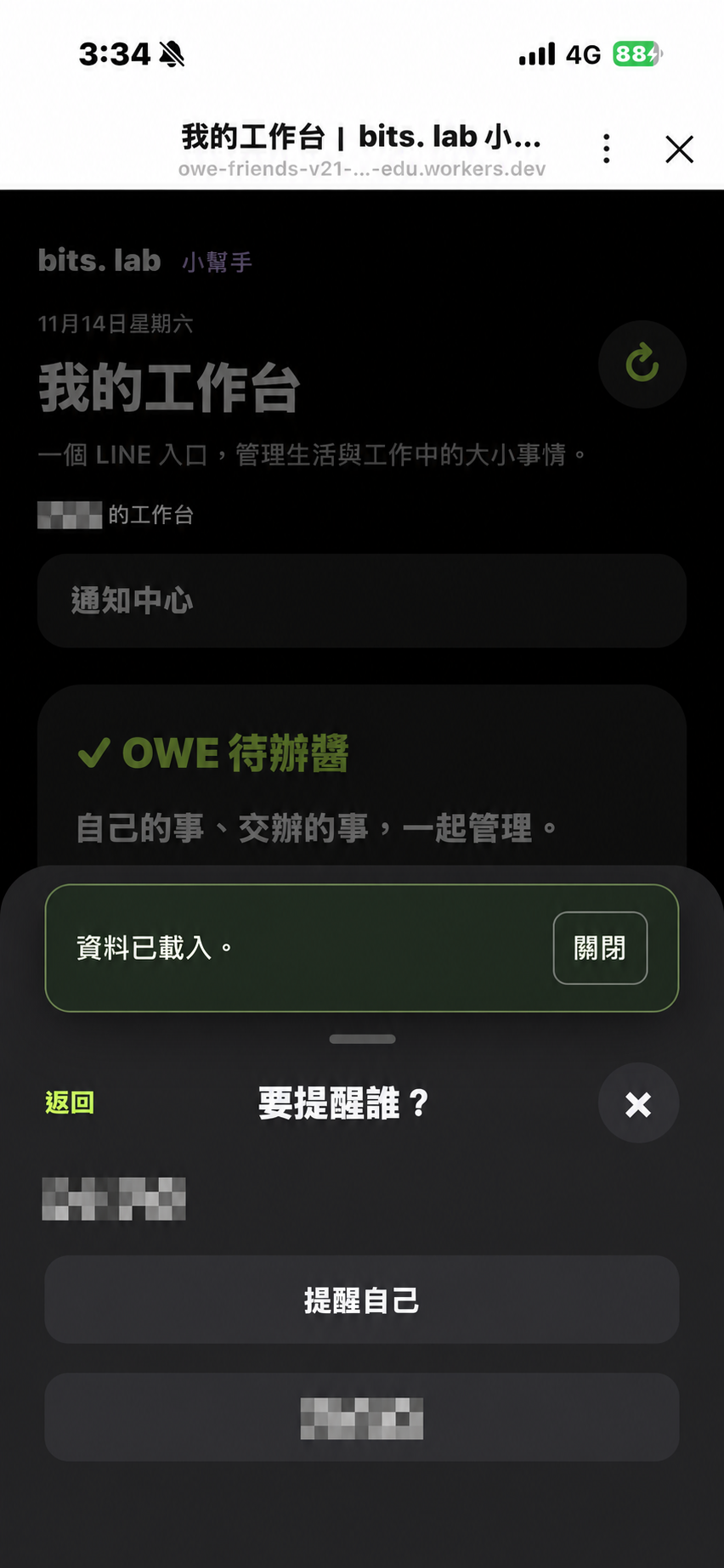
交辦者設定事情與期限;接辦者管理自己的提醒。持續催辦要先得到對方同意。
想再多懂一點:背後怎麼運作?
功能介紹與架構
LINE 是你輸入和看回覆的入口;背後的服務接收訊息、處理待辦並回覆。
既有專案使用 Cloudflare Worker;它是執行這些處理工作的服務程式。
待辦要保存才能之後再讀取;本頁不臆測未確認的資料表或提醒排程實作。
OWE 待辦醬,已開放使用。
自己的待辦、交給好友的事,在同一個 LINE 工作台管理。自己的提醒自己設定;交辦由接辦者管理個人提醒,持續催辦則需對方同意。
開啟我的工作台 閱讀完整教學從 LINE 選單開始。
點「開啟工具選單」,就能看到六個入口。新增事情、查看待辦或快速提醒,都可以從這裡開始。
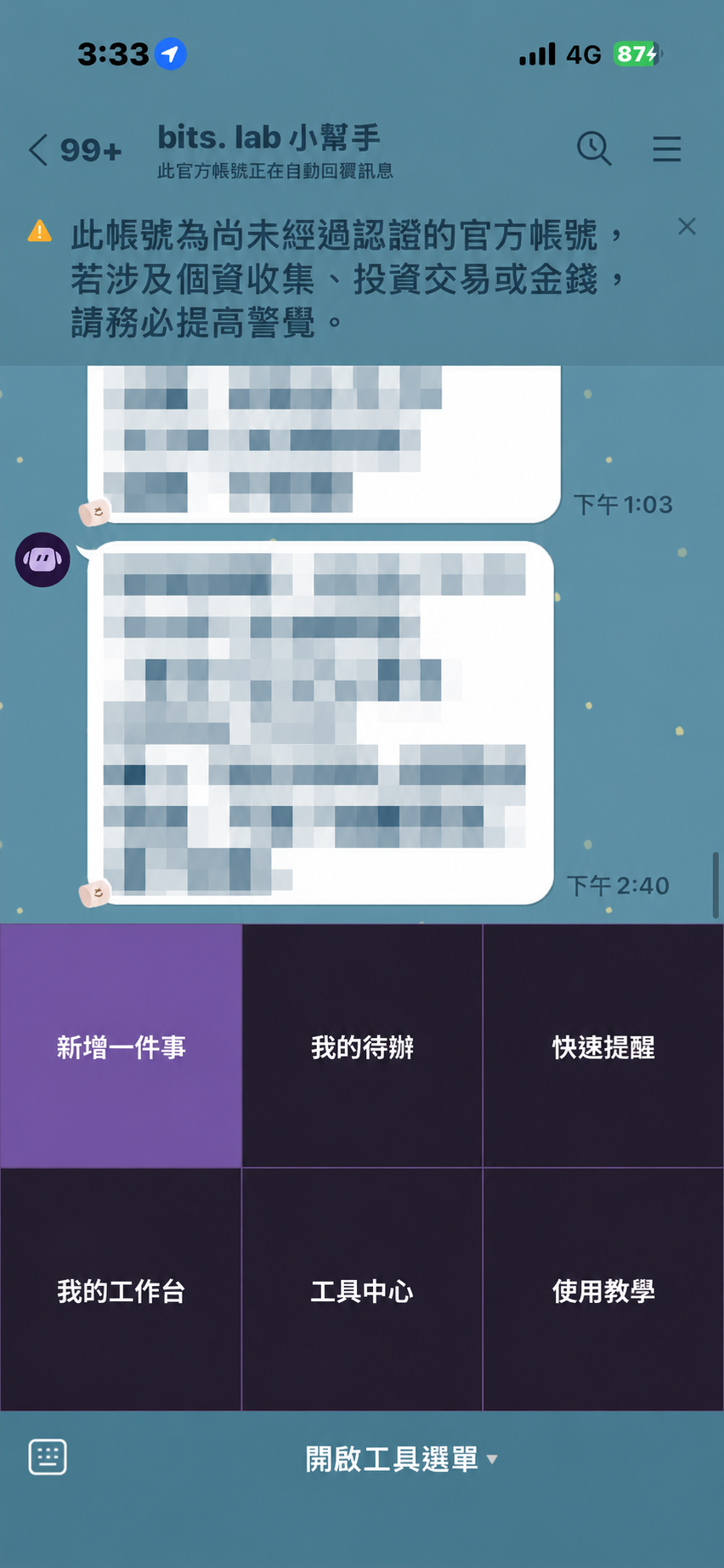
01 · 認識六格選單
新增一件事/我的待辦/快速提醒/我的工作台/工具中心/使用教學。
放大查看跟著手機畫面,做一次。
以下為使用者提供的實際操作截圖;姓名、事項與日期依各人的帳號不同。看到「正在處理」請等候結果,這不是建立成功的通知。